第20章 Windows系统下的全套环境
学习目标
- 在Windows 11环境下完成科研环境搭建
- 能根据自己的实际环境自行修改配置
关键概念
- VS Code开发界面
- conda环境管理
- GitHub版本控制与团队协作
正文
1. VS Code
VS Code(以下简称VS)应当是你一切工作的使用界面,不限平台。
下载安装
首先下载VS。
注意VS应当进行用户级安装,即安装在C:/User/{用户名}下。
VS Code插件
安装完成后,需要为VS安装额外的插件/扩展(extension)。在VS左侧工具栏找到扩展标签,或按ctrl + shift + x进入。
- 必备插件
- Chinses (Simplified)
- Jupyter 系列
- GitHub Copilot Chat
- 建议插件
- GitHub Repositories
- Rainbow CSV
- Edit CSV
- Markdown All in One
- Office Viewer
- WSL
- Kimi Coder
- 美化
- HarmonyOS Sans 字体
- Pira Code 字体
登录Microsoft账号
安装完插件后,在VS左下角点击账户按钮,选择登录以同步配置。使用你的Microsoft账号登录,该账号最好与你的Windows系统账号一致。
完成登录后,你所有的配置文件、已安装的插件都可以在云端同步。在其他地方再次安装VS后,只需要登录账号,就可以自动使用相同的配置与插件。
VS Code网络访问
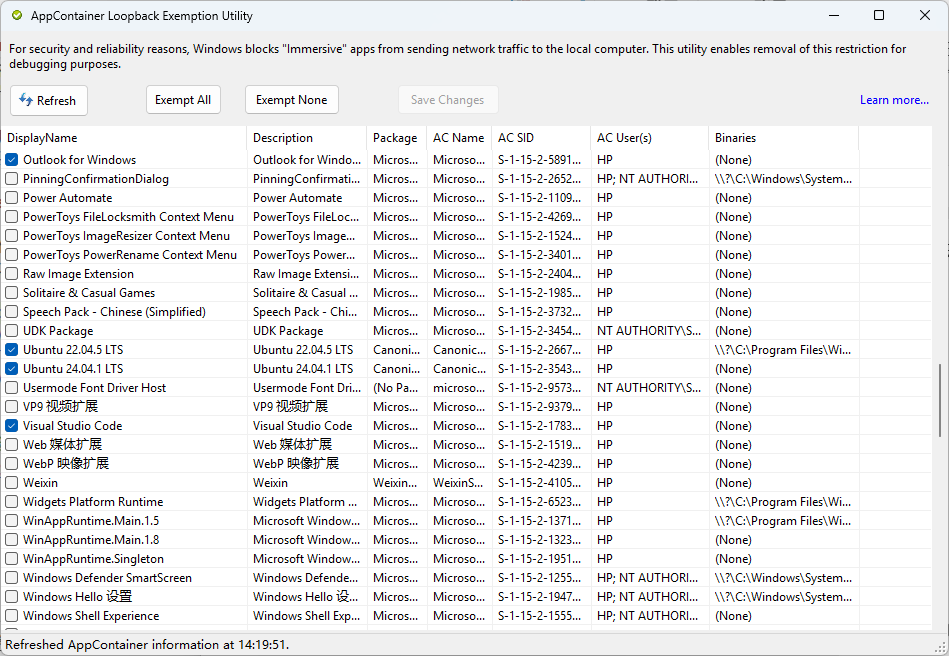
在有些情况下,你需要VS访问国际互联网。由于Windows系统的一些特殊设置,仅仅使用VPN工具无法让VS完全使用代理服务器。需要进行以下调整:
-
关闭UWP loopback限制
-
(可选)设置VS Code代理服务器
- (可选)使用TUN(虚拟网卡)模式
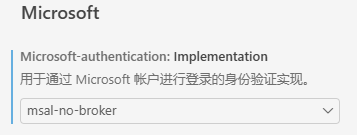
- (可选)更改VS Code账号认证方式
- 设置-插件-Microsoft账号
体验Copilot
默认情况下,VS Code的右功能侧栏为GitHub Copilot。AI助理有以下功能:
- 自动代码补全:根据当前context推理你所需要的功能,自动在光标位置补全代码
- plan模式:设计复杂功能;多针对编程场景,一般情况下不需要
- agent模式:在对话界面提供需求,由agent直接修改代码实现需求
- full-agent模式:比agent模式更高的权限,能自动使用系统工具、进行测试甚至直接进行分析,最后提供结果
- ask模式:类似Gemini、ChatGPT的对话模式
- 多模型:提供除Claude外多家主流AI模型,包括Gemini、GPT、GPT Codex
使用Copilot需要登录GitHub账号并订阅Copilot Pro或进行学生认证。
2. 环境管理与Python
准备一个全局环境管理工具。
选择你的工具
Anaconda、miniconda、miniforge都是常用的环境管理工具,有细微区别:
- Anaconda(下载地址)是由企业发布的一种Python发行版,内置了多种数据科学工具箱,如Jupyter、R、numpy、scipy等。占用空间较大,可视化窗口会有卡顿。个人使用理论上免费。
- miniconda(下载地址)是Anaconda的轻量版,仅提供基础的环境管理功能,未内置上述工具箱。
- miniforge(下载地址)是社区维护的环境管理工具,完全开源、免费。使用体验类似miniconda。
如果你什么都不懂,可以选择Anaconda作为开始。其余情况,推荐使用miniforge。接下来以Anaconda为例进行讲解。
Anaconda安装与配置
-
安装过程注意事项:
-
使用用户级安装。不建议修改安装路径。
-
勾选“默认Python”和“添加到环境变量”。
-
安装完成后,打开Windows终端(PowerShell),进行初始化:
conda init powershell完成初始化后,你应该可以在命令提示符前看到(base)字样,代表目前处于名为base的conda环境。可以关闭终端后,开启一个新终端进行检查。
- 为conda配置国内镜像,在终端输入:
conda config --set show_channel_urls yes然后来到C:/User/{用户名}目录,寻找.condarc文件,修改为以下内容:
channels:
  - defaults
show_channel_urls: true
default_channels:
  - https://mirrors.tuna.tsinghua.edu.cn/anaconda/pkgs/main
  - https://mirrors.tuna.tsinghua.edu.cn/anaconda/pkgs/r
  - https://mirrors.tuna.tsinghua.edu.cn/anaconda/pkgs/msys2
custom_channels:
  conda-forge: https://mirrors.tuna.tsinghua.edu.cn/anaconda/cloud
  pytorch: https://mirrors.tuna.tsinghua.edu.cn/anaconda/cloud
配置VS Code
安装完anaconda后,可以在VS里把base环境下的python设置为默认解释器。
首先,为VS安装以下扩展:
- Python
- Pylance
- Python Environments
- Python Debugger
打开设置-扩展-python,在Conda Path项目中输入anaconda路径(如C:\Users\{用户名}\anaconda3\Scripts)。该路径必须包含conda.exe可执行文件。
在Default Interpreter Path项目中输入anaconda路径。该路径必须包含python.exe可执行文件。
(可选)新建conda环境
如果你手头存在多个项目,强烈建议你为不同项目设置不同的环境,以避免出现依赖冲突问题。在终端输入以下命令新建环境:
conda create {环境名}
conda activate {环境名}如果执行正确,命令提示符前的(base)会变为({环境名})。
使用conda安装新工具包
在终端输入以下命令,把新工具包安装到指定环境
conda install -n {环境名} {包名} -y如果不使用-n参数,则安装到当前激活环境。
如果已成功配置VS代理,则不建议使用pip安装python包。最新版本的pip存在代理服务器协议解析问题。
3. R
安装R
此外,Windows系统还需要安装Rtools(下载地址同上)。
如果已经正确安装anaconda,那么有两种方式安装R:
- 经典方法:下载R安装包,在用户级只安装一个R,在VS里只使用这一个R
- conda方法:为每个环境单独安装、配置R,由conda进行管理
一般情况下,特别是只需要处理一个项目、不会面临包冲突问题时,可以使用经典方法。
同样,建议进行用户级安装,或至少不要把R安装到C:/Program Files、C:/Program Files (x86)路径。
配置R镜像
在Windows环境下,可以在C:/User/{}/Documents找到.Rprofile文件。在其中新增以下内容:
options("repos" = c(CRAN="https://mirrors.tuna.tsinghua.edu.cn/CRAN/"))配置VS Code
首先,在VS上安装以下扩展:
- R
- R Debugger
- R Develoment
- R Extension Pack
- R Syntax
然后,打开设置-扩展-R,修改以下配置:
- 勾选Bracketed Paste
- 勾选Plot: Use Httpgd
- 填写Rpath: Windows,路径为R安装路径,必须包含R.exe文件
- 可使用R.home()获取准确路径
- (可选)填写Rterm: Windows,路径为Anaconda路径/scripts/radian.exe
最后,打开R终端,安装以下包,并注册Jupyter内核:
install.packages(c('httpd', 'lsp', 'irkernel'))
IRkernel::installspec(name = 'ir', displayname = '{环境名}')
完成配置后,可以进行以下测试:
- 打开R终端
- 新建R脚本并运行
- 新建Jupyter Notebook,使用R内核并运行
在VS Code中支持至少两种方式使用R:
- 直接写R脚本运行,类似于RStudio,可以在左侧工具栏R标签查看变量、说明
- 在Jupyter中运行,与python内核体验一致
- (测试)使用
Rmd Notebooks for VS Code插件,在rmd格式中运行
(可选)使用conda管理R
你可以使用conda对R进行统一管理,包括R本身的安装以及R包的安装:
conda install r-base r-essential -n {环境名} -y
conda install r-{R包名} -n {环境名} -y此时不再建议使用install.packages()方式安装R包。使用该方式安装R,需相应调整VS配置文件中的R路径。
4. MATLAB
强烈建议不要安装2025及以上版本的MATLAB,新的UI接口会导致部分MATLAB报错。
MATLAB的home和root
配置VS Code
首先,安装以下扩展:
- MATLAB
- Matlab in VSCode (fixed)
- matlab-formatter
打开设置-扩展-MATLAB,修改以下配置:
- 填写
MATLAB: Install Path - 可通过
matlabroot获取 - 勾选
MATLAB: Start Debugger Automatically
(可选)安装python-matlab引擎
- 首先,确认自己已安装的MATLAB需求的python版本(参考连接)
- 使用conda新建一个符合要求的python环境,并切换到该环境
conda create -n matlab-py 'python==3.10' -y
conda activate matlab-py- 切换到MATLAB路径,使用pip编译、安装
cd "{matlabroot}\extern\engines\python"
python -m pip install .- 修改VS Code设置
设置-扩展-Matlab in VSCode- 勾选
Matlab pybackend - 填写
Matlab Python Path,conda环境下的python路径
完成以上配置后,可以使用一些Matlab in VSCode的功能,如类似MATLAB workspace的变量查看。
新建MATLAB终端、新建MATLAB脚本运行以检查配置。
在VS Code里使用MATLAB
与MATLAB Editor相比,VS Code有以下优势:
- 启动速度更快
- 与原生一致的提示功能
- 与原生一致的GUI插件
- 使用AI功能
相对地,也有一些劣势:
- 没有workspace,无法直观查看变量
即使不使用python-matlab引擎,也可以通过终端部分实现该部分功能:
- 使用
whos命令查看当前工作区变量 - 使用
openvar('变量名')查看指定变量(调用MATLAB界面) - 使用
addpath()、addpath(genpath())、savepath()实现添加路径
也可以在原生MATLAB和VS Code进行不同的工作。两个终端互相独立,互不影响,但建议不要使用parfor等并行计算。
5. GitHub
什么是git?
Git是目前世界上最先进的分布式版本控制系统。它可以敏锐地记录文件的每一次改动,允许你随时“穿梭”回过去的任何一个状态。
什么时候需要git?
- 对同一份代码改了N遍,不记得哪个版本的结果最好,复现不出来了
- 为了管理不同版本的脚本,把同一份文件复制了N份
- 记不得自己为什么做了这个改动
git基本操作
在安装好git之后:
- 配置git
git config --global user.name "你的英文名"
git config --global user.email "你的邮箱"
如果你是项目管理人:
- 初始化仓库:
git init - 使用
README.md - 使用
.gitignore - 暂存修改:
git add - 提交修改:
git commit -m '修改说明' - 推送:
git push - 回滚
如果你想使用别人的代码:
- 克隆项目:
git clone {项目地址}
如果你与其他人协作:
- 克隆项目:
git clone {项目地址} - 拉取项目:
git pull - 管理分支:
git branch {分支名},用于新的idea、适配自己本地数据等 - 合并分支:
git merge - 处理冲突:如果两个人在同一个分支修改了同一行代码,需要在同步时手动处理冲突(选择谁的版本?)
在线代码仓库:GitHub
什么是GitHub?
GitHub是全球最大的代码托管平台,也是一种学术名片、开源实验室以及论文代码存放地。
什么时候需要GitHub?
- 你需要一个“云盘”来保存自己的项目
- 你遵守开放科学规范,愿意公开自己的研究项目
- 你与其他人合作一个项目,需要相互同步
申请GitHub学生认证
- 注册GitHub账号(与你的git配置邮箱相同)
- 打开Settings
- 进入Public Profile,把Name修改为拼音英文名(名 姓)
- 进入Emails,提供教育邮箱进行认证
- 进入Password and authencations,在手机上下载Authenticator等工具,按流程开启二次验证(Two-factor authentication)
- 选择Billing and licensing
- 使用真实信息填写Payment Information(提供账单信息,不需提供Payment Method)
- 准备好学生证,确保当前设备有摄像头,关闭设备VPN,开启网站定位权限
- 选择Education benefits,按流程开始申请,填写真实信息
- 最晚3天后,在教育邮箱接收学生认证结果
- 在VS Code登录GitHub账号,使用(近乎无限的)Copilot
结合GitHub与VS Code
- 使用VS Code的“源代码管理”功能,可视化操作git
- 在
README里清晰、明确地描述项目,甚至作为proposal - 先有框架再有实现,明确自己的需求、以注释方式写清处理流程,由AI补充完成
- 每次提交有明确的提交说明(必须有提交说明)
- 合理使用
.gitignore排除同步文件,特别是原始数据文件 - 把原始数据文件设置为只读权限,禁止修改
实例:项目协作与管理
WIP
实例:使用远程服务器进行数据分析
WIP